简单易用
将困难和枯燥的任务转变成简单的"点击-点击-完成"体验。

性能优异
多年技术积累,你的信赖之选。

经济实惠
包时、按量等模式,可根据需要自由组合。

无忧使用
技术支持服务,一对一远程教学,包教包会。
产品展示
专注手工创作 多种应用场景
产品优势
专注手工创作 多种应用场景
 免费播报
免费播报
 免费仿真图
免费仿真图
 作品管理
作品管理
 色库管理
色库管理
 尺寸管理
尺寸管理
 耗材管理
耗材管理
 配置漫游
配置漫游
 批量导出
批量导出
 简单易用
简单易用
 收费透明
收费透明
 免费迁入
免费迁入
 批量制作
批量制作
咨询顾问
专注手工创作 多种应用场景


产品推荐
专注手工创作 多种应用场景

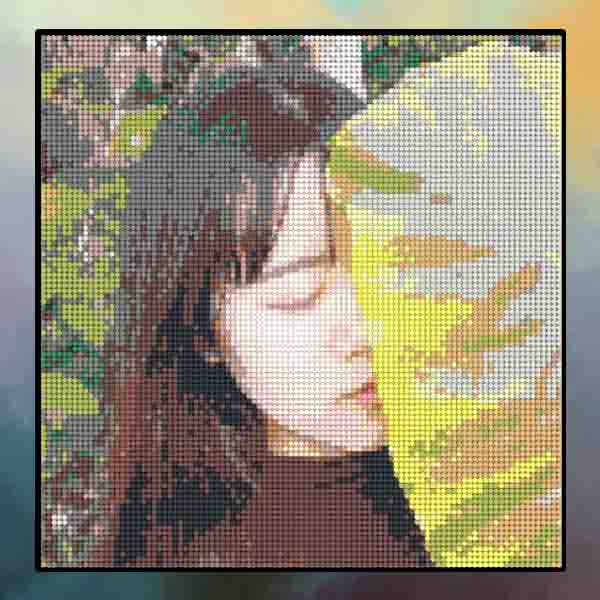




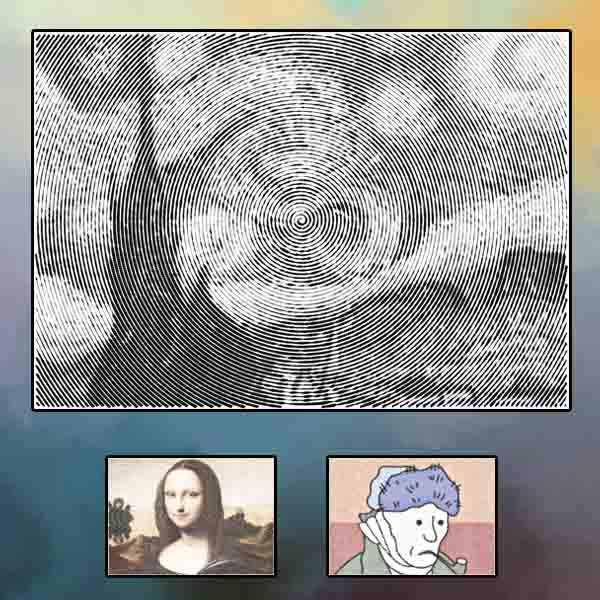
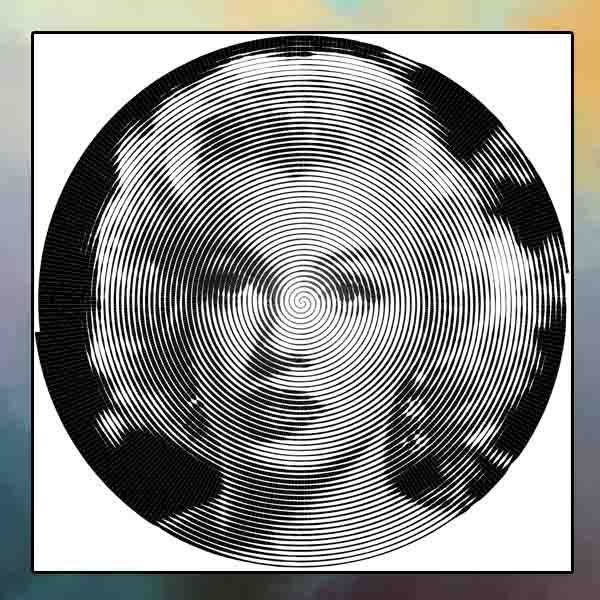
简单易用
专注手工创作 多种应用场景




 自主购买
自主购买 技术服务
技术服务最新资讯
专注手工创作 多种应用场景
-
丝丝入影V5如何设置异形钻分拣规则
异形钻分拣规则使用多种不同的异形钻制作后,精确输出每种钻需要打包的数量,操作如下。1)在【通用数据】-【耗材】内添加您的包装信息。如果仅需要包装统计对应的异形钻,可在包装添加或修改界面【耗材】输入框内,输入对应的耗材名称。如下图所示:我们添加【包】用于默认统计,【珍珠8x8】、【珍珠5x5】、【珍珠3x3】则用于统计对应规格的异形钻。2)在【钻石画异形】-【分拣】面板内,选择要使用的【耗材】...
-
丝丝入影V5如何合并导出钻石画配钻表
合并导出配钻表如果您有多个作品需要导出到一个配钻表,可以在【我的作品】内导出。1)打开【我的作品】2)选择【作品路径】、【日期】、【类型】等。3)勾选【要导出的作品】。4)点击【合并统计】,并勾选【导出路径】等。
-
丝丝入影V5制作完数字油画后如何修改效果?
在完成数字油画运算后,可通过以下工具,单独或组合进行效果修改。 拾取颜色(吸管工具)未开启仿真效果时,可使用【吸管(I)】拾取颜色。开启仿真效果时,可在要吸取颜色的钻上点击【鼠标右键】,然后选择【拾取颜色】。 画板缩放 / 拖拽对画板进行放大缩小,可使用【缩放(Z)】工具 或 【Alt + 鼠标滚轮】。对画板进行拖拽,可使用【抓手(H)】工具 或 长按【空格】键。&nbs...
-
丝丝入影V5数字油画位图与矢量图模式介绍
数字油画位图(矢量模式)位图支持的矢量模式如下:1)Default(默认模式)2)Illustrator(支持自动调用或手动调用)设置Illustrator程序路径、以及预设配置。 位图模式为了尽可能减少噪点,需要高清插画风格的图片,不能有明显的噪点。【手动调用Illustrator】在参数面板点击【发送】按钮,程序自动调用Illustrator完成矢量化操作,您可...
-
丝丝入影V5钻石画制作完成后如何修改钻石尺寸?
修改耗材尺寸 能否修改网格尺寸?暂时不能修改网格尺寸,修改网格尺寸会导致画心尺寸变化。
-
丝丝入影V5如何制作DIY钻石画?
DIY类型介绍DIY能制作如下图所示的不规则(支持圆形、矩形、异形)钻石画,支持JPG PNG等位图、以及SVG矢量图。DIY位图矢量模式DIY位图支持的矢量模式如下:1)Default(默认模式)2)Illustrator(支持自动调用或手动调用)设置Illustrator程序路径、以及预设配置。 DIY位图制作如果期望钻完全限定在相应颜色区域内,则需要高清插画风...
-
丝丝入影V5如何使用PNG图片制作钻石画
使用PNG图片制作使用扣除背景的PNG图片制作,只在主体位置绘制钻。
-
丝丝入影V5制作完绕线画后如何修改效果?
在完成绕线画运算后,可通过以下工具,单独或组合进行效果修改。 修改线色 修改线数 添加线选择颜色后,使用【画笔】工具,在画板内绘制线条,输入【线数】即可添加线。画笔放大快捷键 ]画笔缩小快捷键 [ 删除线选择颜色后,使用【橡皮檫】工具,在画板内绘制线条,即可删除绘制范围的线。 替换颜色如果要把某个颜色全部替换为另外的颜色,可以在图层面板,在要...
-
丝丝入影V5制作完图钉画后如何修改效果?
在完成图钉画运算后,可通过以下工具,单独或组合进行效果修改。 拾取颜色(吸管工具)未开启仿真效果时,可使用【吸管(I)】拾取颜色。开启仿真效果时,可在要吸取颜色的钻上点击【鼠标右键】,然后选择【拾取颜色】。 画板缩放 / 拖拽对画板进行放大缩小,可使用【缩放(Z)】工具 或 【Alt + 鼠标滚轮】。对画板进行拖拽,可使用【抓手(H)】工具 或 长按【空格】键。 ...